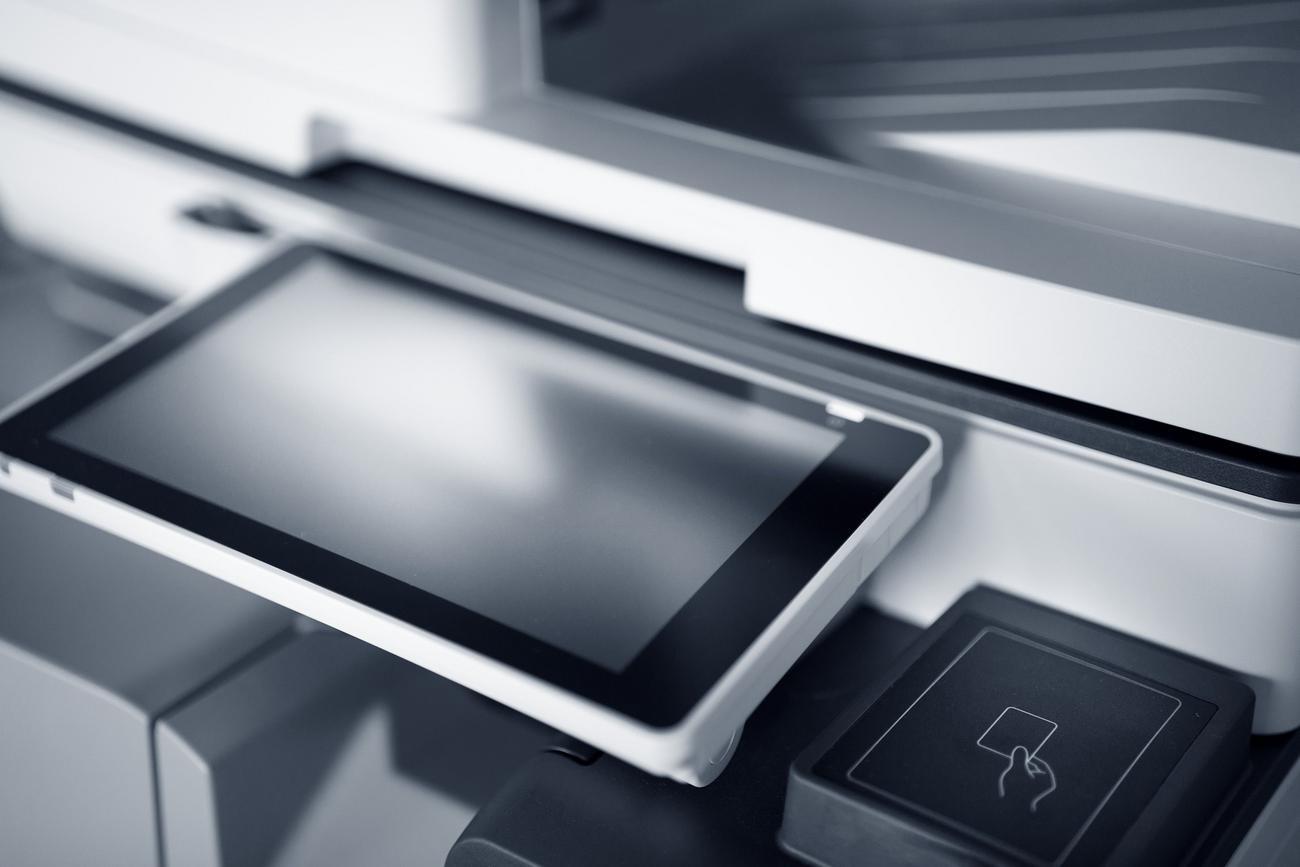
এটা সম্ভবত আপনার সাথে হাজারবার ঘটেছে: আপনার দ্রুত একটি প্লেনের টিকিট, একটি মেডিকেল ফর্ম প্রিন্ট করা বা কোনো চুক্তিতে স্বাক্ষর করার প্রয়োজন, কিন্তু আপনি আপনার ল্যাপটপ খুঁজে বের করা, সেটি চালু করা এবং প্রিন্ট বোতামে চাপ দেওয়ার আগে অপারেটিং সিস্টেম বুট হওয়া পর্যন্ত অপেক্ষা করার ব্যাপারে ভীষণ অলস। এটি একটি ধীর প্রক্রিয়া যা আজকাল, আমাদের হাতে সবসময় ফোন থাকার কারণে, প্রায় প্রাগৈতিহাসিক বলে মনে হয়।
সুখবর হলো যে, আমাদের কাগজপত্র সামলানোর জন্য আমরা এখন আর কিবোর্ড ও মাউসের ওপর নির্ভরশীল নই। প্রযুক্তির ব্যাপক উন্নতি ঘটেছে এবং এখন আমাদের কাছে বিভিন্ন ধরনের তারবিহীন ও ভৌত বিকল্প রয়েছে , যা দিয়ে খুব সহজেই কোনো ডকুমেন্ট প্রিন্ট বা ডিজিটাইজ করা যায়, ফলে আমাদের সময় বাঁচে এবং প্রযুক্তিগত ঝামেলাগুলোও এড়ানো যায়।

ভৌত এবং সরাসরি মুদ্রণ পদ্ধতি
যারা জটিল নেটওয়ার্ক কনফিগারেশনের ঝামেলা পোহাতে চান না অথবা যাদের বাড়িতে ইন্টারনেট নেই, তাদের জন্য খুবই সহজ কিছু উপায় আছে। অনেক মাল্টিফাংশন প্রিন্টারে, বিশেষ করে ব্রাদারের মতো ব্র্যান্ডের প্রিন্টারগুলোতে ইউএসবি মেমোরি স্লট থাকে । এক্ষেত্রে শুধু পিডিএফ, জেপিজি বা টিআইএফএফ ফরম্যাটের ফাইলসহ একটি ইউএসবি ড্রাইভ প্লাগ ইন করুন এবং প্রিন্টারের কন্ট্রোল প্যানেল থেকে সরাসরি প্রিন্ট করার জন্য ফাইলটি পাঠিয়ে দিন।
একইভাবে, কিছু প্রিন্টারে মেমরি কার্ড রিডার থাকে, যা একটি দারুণ সুবিধা যদি আপনি ডিজিটাল ক্যামেরা ব্যবহার করেন এবং কোনো মাধ্যম ছাড়াই সরাসরি আপনার ছবি প্রিন্ট করতে চান । অন্যদিকে, আপনি যদি আরও দ্রুত এবং পুরোনো দিনের আমেজযুক্ত কিছু চান, তবে ক্যানন, কোডাক বা ফুজিফিল্ম ইনস্ট্যাক্সের মতো ব্র্যান্ডের পোর্টেবল প্রিন্টারগুলো সঙ্গে সঙ্গে ছবি পাওয়ার জন্য আদর্শ, যদিও এতে কাগজের খরচ কিছুটা বেশি।
নিয়ন্ত্রণ কেন্দ্র হিসেবে স্মার্টফোন
আমাদের মোবাইল ফোনগুলো আমাদের প্রধান হাতিয়ারে পরিণত হয়েছে এবং আমাদের পিসিকে প্রতিস্থাপন করতে পুরোপুরি সক্ষম। আপনার যদি একটি আধুনিক ওয়াই-ফাই প্রিন্টার থাকে, তবে অ্যান্ড্রয়েড বা আইওএস-এর পক্ষে সেটিকে শনাক্ত করার জন্য শুধু একই নেটওয়ার্কে থাকাই যথেষ্ট। ওয়ান ইউআই (One UI) যুক্ত স্যামসাং ডিভাইসগুলোর ক্ষেত্রে এই সংযোগটি নির্বিঘ্ন, যার ফলে কোনো থার্ড-পার্টি অ্যাপ ইনস্টল করার প্রয়োজন ছাড়াই আপনি কেবল তিনটি ডটে ট্যাপ করে এবং "প্রিন্ট" নির্বাচন করে ডকুমেন্ট বা ইমেল প্রিন্ট করতে পারেন।
যদি প্রিন্টারটি সাথে সাথে দেখা না যায়, তবে আপনার কম্পিউটারটি রিস্টার্ট করে দেখুন অথবা আপনি কোনো গেস্ট নেটওয়ার্কে সংযুক্ত নন তা নিশ্চিত করুন। এছাড়াও, Wi-Fi Direct বা NFC-এর মতো প্রযুক্তি ব্যবহার করে আপনি কেবল ফোন ও প্রিন্টারকে কাছাকাছি এনে অথবা দুটি ডিভাইসের মধ্যে একটি সরাসরি নেটওয়ার্ক তৈরি করে ফোনকে প্রিন্টারের সাথে সংযুক্ত করতে পারেন, যার ফলে হোম রাউটারের প্রয়োজন হয় না।
জটিলতা ছাড়াই ডিজিটাইজেশন এবং স্ক্যানিং
স্ক্যান করার জন্য এখন আর মাল্টিফাংশন প্রিন্টারের স্ক্রিনে কাগজ রাখতে হয় না। আজকাল আপনার ফোনের ক্যামেরাই এই কঠিন কাজটি করে দেয়। কিছু সিস্টেম স্বয়ংক্রিয়ভাবে কাগজের কিনারা শনাক্ত করে, দৃষ্টিকোণ ঠিক করে এবং ফলাফলটি একটি পরিচ্ছন্ন পিডিএফ হিসেবে সংরক্ষণ করে , যা আপনি সঙ্গে সঙ্গে হোয়াটসঅ্যাপ বা ইমেলের মাধ্যমে পাঠিয়ে দিতে পারেন। এটা অনেকটা পকেটে একটি স্ক্যানার থাকার মতোই ।
তবে, আপনি যদি উচ্চতর রেজোলিউশনের জন্য প্রিন্টারের ফিজিক্যাল স্ক্যানার ব্যবহার করতে পছন্দ করেন, তাহলে আপনি প্রস্তুতকারকের অফিসিয়াল অ্যাপ, যেমন iPrint&Scan ব্যবহার করতে পারেন। এই টুলগুলো আপনাকে রিমোট স্ক্যানিং পরিচালনা করতে এবং ফাইলটি সরাসরি আপনার ফোনের মেমরিতে গ্রহণ করতে দেয়। তা সত্ত্বেও, কেনার সময় সতর্ক থাকুন, কারণ কিছু নতুন HP মডেলে বাধ্যতামূলক ওয়াই-ফাই সেটআপের প্রয়োজন হতে পারে, যা বাড়িতে ইন্টারনেট সংযোগ নেই এমন ব্যক্তিদের জন্য একটি বাধা হতে পারে।
ক্লাউড এবং বাহ্যিক পরিষেবাগুলি
যাদের প্রিন্টারে উন্নত টাচস্ক্রিন রয়েছে, তাদের জন্য ক্লাউড প্রিন্টিং একটি আশীর্বাদস্বরূপ। এই ডিভাইসগুলো গুগল ড্রাইভ, ড্রপবক্স বা ওয়ানড্রাইভের মতো পরিষেবাগুলোর সাথে সরাসরি সংযুক্ত হয় । যেকোনো জায়গা থেকে ফাইলটি ক্লাউডে আপলোড করুন এবং তারপর প্রিন্ট করার জন্য প্রিন্টারের মেনু থেকে সেটি নির্বাচন করুন।

যখন কোনো প্রজেক্টের জন্য পেশাদার মানের বা বিশাল আকারের প্রিন্টের প্রয়োজন হয়, যা বাড়ির প্রিন্টারে করা সম্ভব নয়, তখন সবচেয়ে বুদ্ধিমানের কাজ হলো অনলাইন প্রিন্টিং পরিষেবা ব্যবহার করা। আপনি অনলাইনে আপনার ডিজাইন আপলোড করেন এবং তারাই এডিটিং ও হোম ডেলিভারির দায়িত্ব নেয় , যা এটিকে উচ্চমানের প্রিন্ট বা ফটো অ্যালবামের জন্য সেরা বিকল্প করে তোলে।
ডিভাইসগুলোর মধ্যে ওয়্যারলেসভাবে ফাইল আদান-প্রদান করতে আমরা এয়ারড্রপ, নিয়ারবাই শেয়ার বা লোকালসেন্ড-এর মতো টুল ব্যবহার করতে পারি। পরিশেষে, একটি সাধারণ ইউএসবি ড্রাইভ, মোবাইল অ্যাপ, এনএফসি কানেক্টিভিটি বা ক্লাউড স্টোরেজ—যেভাবেই হোক না কেন, আমাদের ডকুমেন্ট ও ছবিগুলো সম্পূর্ণ স্বাধীনভাবে পরিচালনা করার জন্য প্রয়োজনীয় সমস্ত টুলই রয়েছে, এবং এই ধরনের সাধারণ কাজের জন্য কখনোই কম্পিউটার চালু করার প্রয়োজন হয় না।
সূচক