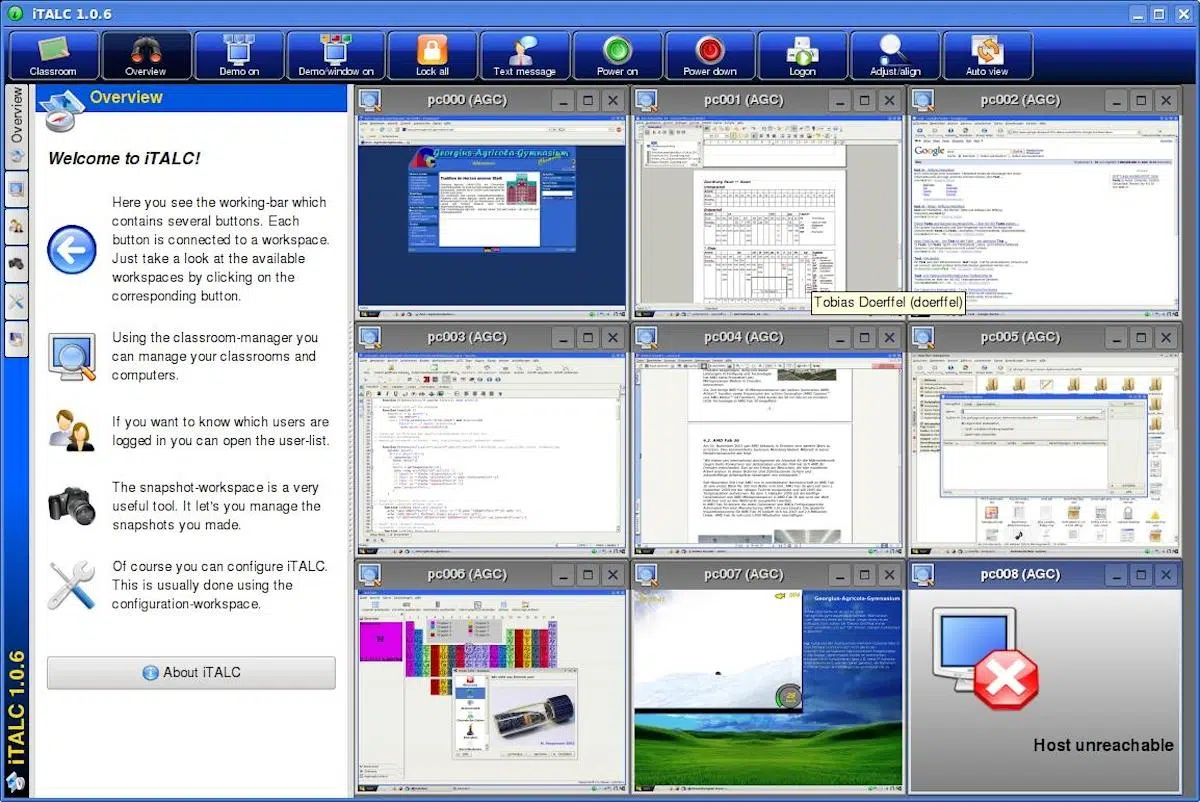
কম্পিউটার ল্যাব সহজে ও আইনসম্মতভাবে পরিচালনা করার জন্য যদি আপনি iTALC-এর কোনো আধুনিক বিকল্প খুঁজে থাকেন , তবে যে নামটি বছরের পর বছর ধরে পথ দেখিয়ে আসছে তা হলো Veyon। সেই ঐতিহাসিক প্রকল্পটির স্বাভাবিক বিবর্তন হিসেবেই এর জন্ম এবং আজও এটি হাইব্রিড শিক্ষা পরিবেশে কর্মরত শিক্ষক ও প্রযুক্তিবিদদের জন্য আধুনিক সরঞ্জামসহ মুক্ত সফটওয়্যারের মূল চেতনা বজায় রেখেছে।
২০০৪ থেকে ২০১৭ সাল পর্যন্ত, উইন্ডোজ এবং লিনাক্স সিস্টেমযুক্ত শ্রেণীকক্ষগুলোতে প্রদর্শন, পর্যবেক্ষণ এবং নেটওয়ার্ক নিয়ন্ত্রণের জন্য iTALC ছিল একটি নির্ভরযোগ্য সমাধান । সেই সময়ের পর, প্রকল্পটি Veyon নামে চলতে থাকে এবং যারা iTALC ব্যবহার করতেন ও একাধিক প্ল্যাটফর্মে কাজ করে এমন একটি বিনামূল্যের এবং ওপেন-সোর্স সিস্টেম দিয়ে কাজ চালিয়ে যেতে চেয়েছিলেন, তাদের জন্য এটি আনুষ্ঠানিক বিকল্প হয়ে ওঠে। এবং হ্যাঁ, আমরা দৈনন্দিন শ্রেণীকক্ষের ব্যবহারের জন্য ডিজাইন করা সফটওয়্যার নিয়ে কথা বলছি, তবে এটি এমন বিশেষ কার্যক্রমের জন্যও অত্যন্ত উপযোগী যেখানে যুগপৎ সমন্বয় এবং সহায়তার প্রয়োজন হয়।
ভিয়ন: এটি কী এবং কেন এটি iTALC-এর পরিবর্তে আসে
Veyon-কে একাধিক অপারেটিং সিস্টেম জুড়ে কম্পিউটার পর্যবেক্ষণ ও নিয়ন্ত্রণের জন্য একটি ফ্রি এবং ওপেন-সোর্স প্রোগ্রাম হিসেবে উপস্থাপন করা হয় । এটি একটি স্পষ্ট এবং সহজবোধ্য ইন্টারফেসের মাধ্যমে ডিজিটাল পরিবেশে শিক্ষাদান, দূরশিক্ষণ পরিচালনা এবং দূরবর্তী সহায়তা প্রদান করতে সাহায্য করে। এতে নিজস্ব ক্লাসরুম ফিচারগুলো অন্তর্ভুক্ত থাকার পাশাপাশি, নির্দিষ্ট অতিরিক্ত সুবিধার প্রয়োজন হলে বাণিজ্যিক অ্যাড-অন দিয়ে এটিকে আরও সম্প্রসারিত করা যায়।
এর ডিএনএ-তে iTALC-এর ঐতিহ্য বজায় রয়েছে: ভিন্ন ভিন্ন পরিবেশের সাথে সামঞ্জস্যতা এবং শিক্ষকের কম্পিউটার থেকে শিক্ষার্থীদের কম্পিউটারের উপর কেন্দ্রীভূত নিয়ন্ত্রণ। শিক্ষক লিনাক্স এবং শিক্ষার্থীরা উইন্ডোজ (বা এর বিপরীত) ব্যবহার করলেও কিছু যায় আসে না; এর লক্ষ্য হলো ক্লাসটি যেন সাবলীলভাবে চলে, প্রদর্শনীটি যেন সকলের কাছে পৌঁছায় এবং কোনো জটিলতা ছাড়াই রিয়েল টাইমে সহায়তা প্রদান করা যায়।
যারা কখনো iTALC ব্যবহার করেননি, তারা জেনে খুশি হবেন যে এর মূল বৈশিষ্ট্যগুলো এখনও অক্ষুণ্ণ রয়েছে: মাল্টিপ্ল্যাটফর্ম, বিনামূল্যে ব্যবহারযোগ্য এবং শিক্ষাকেন্দ্রিক । একারণেই, যে সমস্ত প্রতিষ্ঠান তাদের ল্যাবে ওপেন-সোর্স সফটওয়্যার গ্রহণ করেছে এবং একটি আধুনিক, নিরাপদ ও সহজে পরিচালনাযোগ্য সমাধান নিয়ে কাজ চালিয়ে যেতে চায়, তাদের জন্য Veyon হলো আনুষ্ঠানিক ও প্রকৃত বিকল্প।
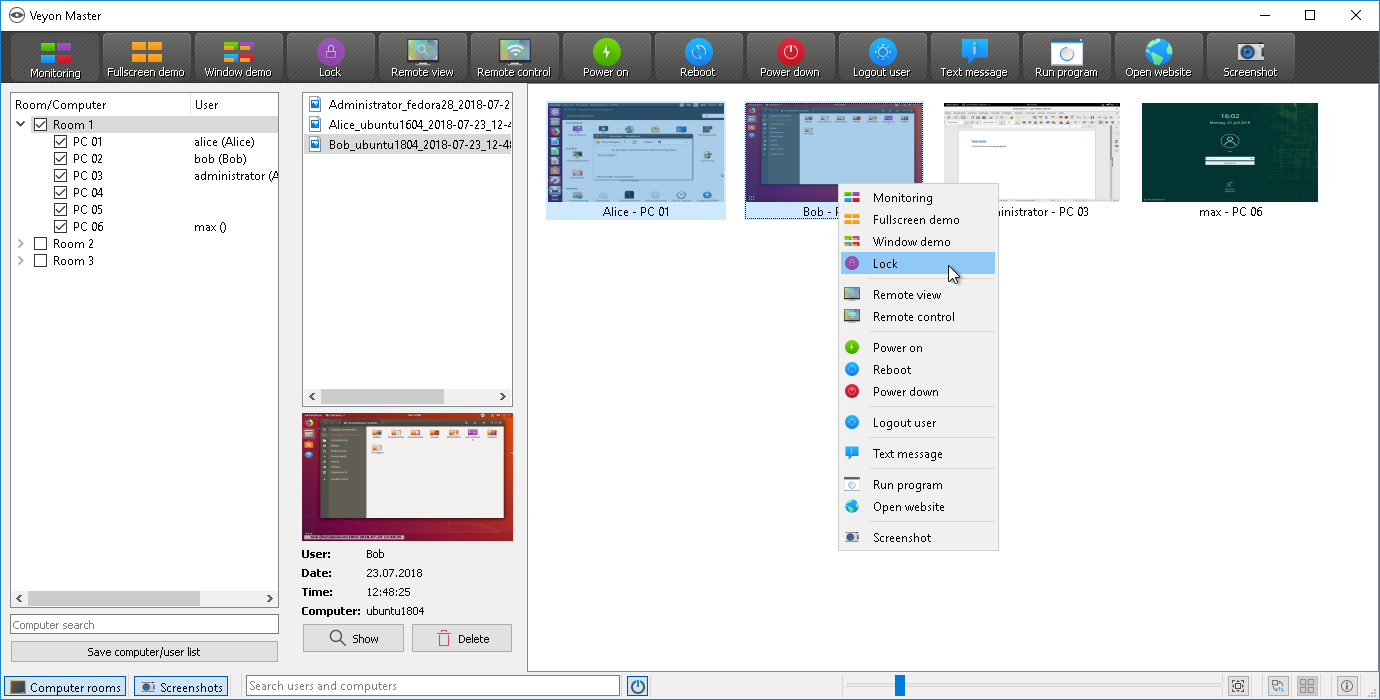
এর আরেকটি প্রধান বৈশিষ্ট্য হলো এর ব্যবহারিক পদ্ধতি: Veyon-এর ইন্টারফেস গুরুত্বপূর্ণ বিষয়গুলিতে দ্রুত অ্যাক্সেসকে অগ্রাধিকার দেয়, যেখানে একটি ওভারভিউয়ের মাধ্যমে আপনি প্রতিটি ক্লাসরুম বা অবস্থানে কী ঘটছে তা তাৎক্ষণিকভাবে দেখতে পারেন। সেখান থেকে, আপনি মাত্র কয়েকটি ক্লিকেই নিয়ন্ত্রণ নিতে, একটি ডেমো শুরু করতে, বার্তা পাঠাতে বা স্ক্রিন লক করতে পারেন।
ভিয়ন স্থাপত্য এবং উপাদান
সবকিছু ঘড়ির কাঁটার মতো চলার জন্য, ভেয়নকে এমন কয়েকটি উপাদানে সংগঠিত করা হয়েছে যা একসাথে কাজ করে। মূলত, এখানে একটি মাস্টার কম্পিউটার (শিক্ষক) এবং কয়েকটি ক্লায়েন্ট কম্পিউটার (শিক্ষার্থী) রয়েছে, কিন্তু এর গভীরে এমন কিছু অংশ আছে যাদের সুনির্দিষ্ট কাজ রয়েছে এবং সেগুলো বোঝা জরুরি।
Veyon Master হলো শিক্ষক বা তত্ত্বাবধায়কের ব্যবহৃত একটি ডেস্কটপ অ্যাপ্লিকেশন। এই ইন্টারফেস থেকে দূরবর্তী কম্পিউটারগুলো পর্যবেক্ষণ ও নিয়ন্ত্রণ করা হয়, ডেমোনস্ট্রেশন শুরু করা হয় এবং অন্যান্য উপলব্ধ কার্যক্রম সম্পাদন করা হয়। সাধারণত, ক্লাস নেওয়ার আগে Veyon Master খোলা হয় এবং এই পরিষেবার মাধ্যমে ক্লায়েন্টদের সাথে সংযোগ স্থাপন করা হয়।
Veyon সার্ভিস হলো একটি ব্যাকগ্রাউন্ড সার্ভিস যা প্রতিটি কম্পিউটারের সেশনগুলো পর্যবেক্ষণ করে এবং প্রয়োজনে সেই সেশনগুলোর মধ্যে সার্ভার ইনস্ট্যান্স চালু করে। ফ্যাকাল্টিদের ব্যবহৃত কম্পিউটারসহ সকল কম্পিউটারে এই সার্ভিসটি অবশ্যই সক্রিয় থাকতে হবে। যদি কোনো কারণে সার্ভারটি ম্যানুয়ালি চালু করা হয়, তবে এই সার্ভিসের প্রয়োজন নাও হতে পারে, কিন্তু স্ট্যান্ডার্ড ডিজাইন অনুযায়ী এটি সকল নোডে অন্তর্ভুক্ত থাকে।
ভেয়ন সার্ভার হলো এমন একটি উপাদান যা একটি নির্দিষ্ট কম্পিউটারে দূরবর্তী অ্যাক্সেস এবং নিয়ন্ত্রণের সুবিধা প্রদান করে। এটি সাধারণত উচ্চতর বিশেষাধিকার সম্পন্ন একটি পরিষেবা দ্বারা চালু করা হয়, যাতে ব্যবহারকারী ভুলবশত এটি বন্ধ করে দিতে না পারে, এবং এর ফলে শ্রেণীকক্ষে এর স্থিতিশীল কার্যক্রম নিশ্চিত হয়।
ভেয়ন ওয়ার্কার হলো সেই সহকারী যা বিচ্ছিন্ন পরিবেশে অথবা সক্রিয় ব্যবহারকারীর প্রেক্ষাপটে নির্দিষ্ট ফাংশন সক্রিয় করে। এই কম্পোনেন্টটি সিস্টেম ট্রে আইকন, শিক্ষকের কম্পিউটারে থাকা ডেমো সার্ভার এবং শিক্ষার্থীদের কম্পিউটারে থাকা ডেমো ক্লায়েন্টের মতো উপাদান সরবরাহ করে।
Veyon কনফিগুরেটর হলো একটি গ্রাফিক্যাল কনফিগারেশন টুল। এটি একটি লোকাল ইনস্টলেশনের সমস্ত কম্পোনেন্ট সমন্বয় ও কাস্টমাইজ করতে ব্যবহৃত হয় এবং অ্যাডমিনিস্ট্রেটর প্রয়োজন অনুযায়ী যথাযথ অনুমতি নিয়ে এটি খোলেন। এখান থেকে কী (key), লোকেশন, ডিভাইস এবং ইন্টিগ্রেশন সেটিংস পরিচালনা করা হয়।
অবশেষে, Veyon CLI একটি কমান্ড-লাইন ইন্টারফেস প্রদান করে, যার মাধ্যমে গ্রাফিক্যাল ইন্টারফেস ছাড়াই বিভিন্ন কাজ স্বয়ংক্রিয় করা, কনফিগারেশন অপশন পরিবর্তন করা বা নির্দিষ্ট ফাংশন চালু করা যায়। এটি ইন্টারেক্টিভভাবে বা স্ক্রিপ্টের মাধ্যমে ব্যবহার করা যায় এবং এর জন্য সাধারণত অ্যাডমিনিস্ট্রেটিভ প্রিভিলেজ বা প্রশাসনিক অনুমতির প্রয়োজন হয়।
ক্লাস এবং সহায়তার জন্য মূল বৈশিষ্ট্যগুলি
ভেয়ন একটি প্যানোরামিক ভিউ প্রদান করে , যা একটি শ্রেণীকক্ষ বা একাধিক স্থানের সমস্ত সরঞ্জাম দেখায়; সেশন শুরু করার সময় এক নজরে প্রতিটি স্ক্রিনের কার্যকলাপ মূল্যায়ন করার জন্য এটি আদর্শ।
এই ভিউ থেকে যেকোনো ক্লায়েন্টকে তাদের ডেস্কটপ দেখা ও নিয়ন্ত্রণ করার জন্য রিমোট অ্যাক্সেস দেওয়া সম্ভব । এর ফলে শিক্ষার্থীরা কোনো অ্যাসাইনমেন্টে আটকে গেলে তাদের এক-এক করে সহায়তা, সমস্যা সমাধান এবং সরাসরি নির্দেশনা দেওয়া সহজ হয়।
ডেমোনস্ট্রেশন ফাংশনটি আপনাকে শিক্ষকের স্ক্রিনটি রিয়েল টাইমে, ফুল স্ক্রিনে অথবা একটি উইন্ডোতে, শিক্ষার্থীদের কম্পিউটারে স্ট্রিম করার সুযোগ দেয়। এটি কার্যপ্রণালী ব্যাখ্যা করা, কোনো ব্যবহারিক অনুশীলন প্রদর্শন করা, অথবা একবারে পুরো ক্লাসের সামনে কোনো বিষয়বস্তু উপস্থাপন করার জন্য আদর্শ।
যখন কোনো কিছু ব্যাখ্যা করার জন্য থামতে হয়, তখন স্ক্রিন লক করা মনোযোগ কেন্দ্রীভূত করতে সাহায্য করে । স্ক্রিন লক করার মাধ্যমে আপনি নিশ্চিত করতে পারেন যে, কোনো নির্দেশনা দেওয়ার বা কোনো ভুল সংশোধনের সময় পুরো ক্লাস তাদের কার্যকলাপ বন্ধ রাখবে।
অভ্যন্তরীণ যোগাযোগের ক্ষেত্রে, টিমগুলোকে টেক্সট মেসেজ পাঠানো যেতে পারে , যার ফলে ভয়েস কলের মাধ্যমে সেশনে বাধা না দিয়েই সময়মতো বিজ্ঞপ্তি, অনুস্মারক বা দ্রুত নির্দেশনা দেওয়া সম্ভব হয়।
Veyon-এ ক্লাসের শুরুতে এবং শেষে ইউজার সেশন ম্যানেজমেন্টের সুবিধা রয়েছে , যা ব্যবহারকারীদের এককভাবে বা দলবদ্ধভাবে লগ ইন বা লগ আউট করার সুযোগ দেয়। গ্রুপ পরিবর্তন করার সময় বা কার্যক্রম শেষ করার সময় এটি সময় বাঁচায় এবং কাজের শৃঙ্খলা উন্নত করে।
ঘটনা নথিভুক্ত করতে বা কাজ রেকর্ড করতে অন-ডিমান্ড স্ক্রিনশটের সুবিধা রয়েছে । এটি শিক্ষামূলক বা প্রযুক্তিগত উদ্দেশ্যে, একটি নির্দিষ্ট মুহূর্তে কম্পিউটারে কী ঘটছে তার একটি স্ন্যাপশট সংরক্ষণ করে।
শ্রেণীকক্ষের কম্পিউটারগুলিতে স্থানীয় প্রোগ্রাম এবং দূরবর্তী ইউআরএল খোলার ক্ষমতাও খুব উপযোগী , যা একই সাথে অ্যাপ্লিকেশন বা ওয়েব রিসোর্স চালু করার মাধ্যমে পাঠদানকে সমন্বয় করতে সাহায্য করে।
শিক্ষণ সামগ্রী বিতরণের পরিকল্পনা করা হয়েছে: নথি, ছবি বা ভিডিও দ্রুত পাঠানো যাবে, যাতে শিক্ষার্থীরা অপেক্ষা না করে সেগুলো খুলে কাজ করতে পারে।
অবশেষে, পরিচালিত সরঞ্জামগুলির রক্ষণাবেক্ষণ সহজ করার জন্য রিমোট পাওয়ার অন, পাওয়ার অফ এবং রিস্টার্ট কন্ট্রোল অন্তর্ভুক্ত করা হয়েছে , যা দিনের শুরুতে বা শেষে খুবই উপযোগী।
LDAP/AD ইন্টিগ্রেশন : Veyon আপনার LDAP সার্ভার বা Active Directory থেকে বিদ্যমান ডেটা ব্যবহার করতে পারে। শুধুমাত্র একবার LDAP মডিউলটি কনফিগার করার মাধ্যমে, Veyon-এর কম্পিউটার এবং অবস্থানের তথ্য স্বয়ংক্রিয়ভাবে সিঙ্ক্রোনাইজ হয়ে যায়। যদি Active Directory উপলব্ধ না থাকে, তবে আপনি Network Discovery অ্যাড-অন অথবা স্থিরভাবে সংজ্ঞায়িত কম্পিউটার এবং অবস্থান সহ ইন্টিগ্রেটেড ডিরেক্টরিটি ব্যবহার করতে পারেন।
ডাউনলোড, সংস্করণ এবং প্ল্যাটফর্ম
সর্বশেষ স্থিতিশীল সংস্করণ , যার লেবেল ৪.৯.৭ এবং প্রকাশের তারিখ ১৩ই আগস্ট, ২০২৫ , এর অফিসিয়াল ওয়েবসাইটে পাওয়া যাচ্ছে। উল্লেখ্য যে, উল্লিখিত তথ্যে নির্দেশিত তারিখে, ডেবিয়ান-ভিত্তিক ডিস্ট্রিবিউশন (১১/১২) এবং উবুন্টু (২০.০৪/২২.০৪/২৪.০৪)-এর জন্য প্রকাশিত ইনস্টলারগুলো ১২ই জুন, ২০২৫-এর সংস্করণ ৪.৯.৬.১-এর সাথে সামঞ্জস্যপূর্ণ ছিল। এটি Veyon ব্যবহারে কোনো বাধা সৃষ্টি করে না; এর সহজ অর্থ হলো, প্ল্যাটফর্মের উপর নির্ভর করে প্যাকেজের প্রাপ্যতা ভিন্ন হতে পারে।
ইনস্টলেশন খুবই সহজ: আপনার অপারেটিং সিস্টেমের জন্য প্যাকেজগুলো ডাউনলোড করুন এবং স্বাভাবিকভাবে এগিয়ে যান। লিনাক্সে, ইনস্টলেশনের পরে, অ্যাপ্লিকেশন মেনু থেকে এটি অ্যাক্সেস করুন এবং ব্যবহারকারী নির্দেশিকা অনুসরণ করে কনফিগার করুন; উইন্ডোজে, উইজার্ডটি আপনাকে প্রয়োজনীয় ধাপগুলোর মাধ্যমে পথ দেখাবে, যার মধ্যে মাস্টার মেশিন বা ক্লায়েন্টদের জন্য উপাদান নির্বাচন করাও অন্তর্ভুক্ত।
ডিজাইন এবং দর্শন অনুযায়ী, Veyon উইন্ডোজ এবং লিনাক্স সমর্থন সহ ক্রস-প্ল্যাটফর্ম , যা এটিকে মিশ্র শ্রেণীকক্ষে ব্যবহারের সুযোগ করে দেয়। যদি আপনার প্রতিষ্ঠান একাধিক অপারেটিং সিস্টেম ব্যবহার করে, তবে শ্রেণীকক্ষে একটি সামঞ্জস্যপূর্ণ অভিজ্ঞতা বজায় রাখতে এবং সহায়তার জন্য এই নিরপেক্ষতা বিশেষভাবে মূল্যবান।
তাছাড়া, যদিও ভিত্তিটি GNU GPL লাইসেন্সের অধীনে সম্পূর্ণ বিনামূল্যে পাওয়া যায় , উন্নততর প্রয়োজনের জন্য বাণিজ্যিক এক্সটেনশন যোগ করার সুযোগ রয়েছে, এবং এক্ষেত্রেও ওপেন কার্নেলের সাথে সামঞ্জস্যতা সর্বদা বজায় রাখা হয়।
কম্পিউটার ক্লাসরুমের জন্য ধাপে ধাপে টিউটোরিয়াল
একটি সাধারণ শিক্ষাক্ষেত্রে, সবচেয়ে বাস্তবসম্মত পদ্ধতি হলো শিক্ষকের কম্পিউটারকে মাস্টার মেশিন হিসেবে এবং বাকিগুলোকে ক্লায়েন্ট হিসেবে ব্যবহার করা। নিচে একটি বাস্তব উইন্ডোজ ডেপ্লয়মেন্ট থেকে অনুপ্রাণিত হয়ে একটি বিস্তারিত কনফিগারেশন গাইড দেওয়া হলো, যা আপনি মূল কার্যপ্রণালী অক্ষুণ্ণ রেখে লিনাক্সের জন্য মানিয়ে নিতে পারবেন।
১) https://veyon.io/ ওয়েবসাইটে যান এবং ডাউনলোড সেকশন থেকে ইনস্টলারটি ডাউনলোড করুন। আপনার সিস্টেম এবং আর্কিটেকচারের (৩২/৬৪ বিট) জন্য উপযুক্ত সংস্করণটি বেছে নিন।
২) শিক্ষকের কম্পিউটারে ডাউনলোড করা ফাইলটি চালান । Windows 10-এ একটি Windows Defender সতর্কবার্তা দেখা যেতে পারে; যদি আপনি উৎসটিকে বিশ্বাস করেন, তবে ইনস্টলেশন চালিয়ে যাওয়ার জন্য এটিকে চালানোর অনুমতি দিন।
৩) উইজার্ড চলাকালীন, শিক্ষকের কম্পিউটারে Veyon Master অপশনটি নির্বাচিত রাখুন। ক্লায়েন্ট কম্পিউটারগুলিতে ইনস্টল করার সময় এই উপাদানটির প্রয়োজন হবে না।
৪) মাস্টার কম্পিউটারে ইনস্টলেশনটি সম্পূর্ণ করুন এবং কাজ শেষ হলে, প্রাথমিক সমন্বয়গুলো করার জন্য Veyon Configurator খুলুন।
৫) কনফিগুরেটরে, অথেনটিকেশন কী (Authentication Keys) সেকশনে যান । এখানে আপনি সেই কী পেয়ারটি তৈরি করবেন যা সিস্টেম ব্যবহার করবে: একটি পাবলিক এবং একটি প্রাইভেট।
৬) "কি পেয়ার তৈরি করুন" এ ক্লিক করুন এবং একাধিক শ্রেণীকক্ষ থাকলে প্রোফাইলটিকে স্পষ্টভাবে শনাক্ত করার জন্য একটি নাম দিন (যেমন, "ছাত্র")।
৭) যাচাই করুন যে আপনার কাছে উভয় জেনারেট করা কী-ই আছে। প্রাইভেট কী-টি মাস্টারের কাছে থাকবে; পাবলিক কী-টি ক্লায়েন্টদের দেওয়া হবে।
৮) পাবলিক কী-টি একটি টেক্সট ফাইলে এক্সপোর্ট করুন । ক্লাসরুমগুলোর মধ্যে বিভ্রান্তি এড়াতে সহজে মনে রাখার মতো একটি গন্তব্য (যেমন, একটি ইউএসবি ড্রাইভ) এবং একটি অনন্য নাম নির্বাচন করুন।
৯) ক্লায়েন্টদের কাছে যাওয়ার আগে, মাস্টার কনফিগুরেটরে " লোকেশন এবং সরঞ্জাম " কাঠামোটি তৈরি করুন। "+" আইকনটি ব্যবহার করে একটি নতুন লোকেশন যোগ করুন (উদাহরণস্বরূপ, "আইটি ১")।
১০) ডানদিকের প্যানেলে, "+" চিহ্ন ব্যবহার করে প্রতিটি ডিভাইসের নাম, আইপি অ্যাড্রেস বা ম্যাক অ্যাড্রেস উল্লেখ করে সেটি যুক্ত করুন । যদি আপনার মেশিনগুলোতে স্ট্যাটিক আইপি অ্যাড্রেস থাকে, তবে শুধু আইপি অ্যাড্রেসই যথেষ্ট; অন্যথায়, অধিক স্থিতিশীলতার জন্য ডিভাইসের নাম বা ম্যাক অ্যাড্রেস ব্যবহার করার কথা বিবেচনা করতে পারেন।
১১) আপনার কাজ শেষ হলে, পরিবর্তনগুলো প্রয়োগ করার জন্য কনফিগুরেটর আপনাকে Veyon ইঞ্জিন/সার্ভিসটি রিস্টার্ট করতে বলবে। রিস্টার্টটি গ্রহণ করুন।
১২) এবার একটি ক্লায়েন্ট কম্পিউটারে গিয়ে Veyon ইনস্টল করুন, কিন্তু Veyon Master অপশনটি আনচেক করে দিন । ক্লায়েন্টকে শুধুমাত্র সার্ভিস এবং সার্ভার নিয়ন্ত্রণ করতে হবে।
১৩) ক্লায়েন্টে ইনস্টলেশন সম্পন্ন হলে, কনফিগুরেটরটি খুলে যাবে। Authentication Keys- এ ফিরে যান ।
১৪) " ইম্পোর্ট কী " অপশনটি বেছে নিন এবং মাস্টার ডিভাইসে এক্সপোর্ট করা পাবলিক কী ফাইলটি নির্বাচন করুন (উদাহরণস্বরূপ, আপনার ইউএসবি ড্রাইভ থেকে)। এটি সঠিক প্রোফাইলের সাথে যুক্ত আছে কিনা তা নিশ্চিত করুন।
১৫) শ্রেণীকক্ষের প্রতিটি ক্লায়েন্ট কম্পিউটারে কী আমদানি প্রক্রিয়াটি পুনরাবৃত্তি করুন। নিশ্চিত করুন যে সেগুলি শিক্ষকের সঠিক তথ্য সহ তালিকাভুক্ত আছে।
১৬) শিক্ষকের কম্পিউটারে, মেনু থেকে Veyon Master অ্যাপ্লিকেশনটি খুলুন । প্রথমবার, প্রারম্ভিক প্রক্রিয়াটি সম্পন্ন করার জন্য Windows বর্তমান ব্যবহারকারীর পরিচয়পত্র চাইতে পারে।
১৭) মাস্টার-এ প্রবেশ করলে, আপনি তৈরি করা লোকেশনে থাকা টিমগুলোর সারসংক্ষেপ দেখতে পাবেন । নেটওয়ার্কের ওপর নির্ভর করে এটি প্রদর্শিত হতে কয়েক মুহূর্ত সময় লাগতে পারে।
১৮) একজন ক্লায়েন্ট নির্বাচন করুন এবং তার ডেস্কটপসহ একটি উইন্ডো খুলতে " রিমোট কন্ট্রোল "-এ ক্লিক করুন। সেখান থেকে আপনি সহায়তা প্রদান বা পর্যবেক্ষণের জন্য রিয়েল টাইমে এটি পরিচালনা করতে পারবেন।
১৯) দলগতভাবে ব্যাখ্যা করার জন্য, ডেমো ফাংশন ব্যবহার করে আপনার স্ক্রিনটি সকল টিমের কাছে সম্প্রচার করুন (পূর্ণ স্ক্রিন বা উইন্ডো)।
২০) যদি ক্লাসটি থামানোর প্রয়োজন হয়, তাহলে স্ক্রিন লক প্রয়োগ করুন এবং পুনরায় চালু করার সময় হলে তা পুনরুদ্ধার করুন।
২১) সংক্ষিপ্ত যোগাযোগের জন্য ক্লায়েন্টদের কাছে বার্তা পাঠানো , সেইসাথে একসাথে অনেকগুলো ইউআরএল বা স্থানীয় অ্যাপ্লিকেশন চালু করার পরীক্ষা করুন।
২২) আপনি যখন আপনার কাজের সেশনটি বন্ধ করবেন, তখন ক্লায়েন্টগুলো থেকে লগ আউট করার জন্য অপশনগুলো ব্যবহার করতে পারেন , অথবা ক্লাসরুম রক্ষণাবেক্ষণের প্রয়োজনে শাট ডাউন করে পুনরায় চালুও করতে পারেন।
২৩) যখন ইচ্ছা, কোনো ঘটনা নথিভুক্ত করতে বা শিক্ষার্থীর কাজের নমুনা সংরক্ষণ করতে স্ক্রিনশট নিন।
২৪) যদি আপনার কেন্দ্র LDAP বা Active Directory ব্যবহার করে, তাহলে টিম ও অবস্থানগুলোকে সিঙ্ক্রোনাইজড রাখতে এবং ম্যানুয়াল কাজ কমাতে ইন্টিগ্রেশন চালু করার কথা বিবেচনা করুন।
অন্যান্য পরিচিত বিনামূল্যে এবং উন্মুক্ত বিকল্প
ওপেন-সোর্স ইকোসিস্টেমে আরও কিছু নাম উঠে এসেছে, যা সামগ্রিক চিত্রটিকে আরও সমৃদ্ধ করেছে। এপোপটেস হলো লিনাক্স পরিবেশের জন্য ডিজাইন করা একটি টুল এবং এটি শিক্ষামূলক ডিস্ট্রিবিউশনগুলোতে প্রায়শই ব্যবহৃত হয়; এর সরলতা এবং শুধুমাত্র জিএনইউ/লিনাক্স ক্লাসরুমের অপরিহার্য বিষয়গুলো অন্তর্ভুক্ত করার ক্ষমতার জন্য এটি বিশেষভাবে উল্লেখযোগ্য।
উইন্ডোজের ক্ষেত্রে, QuasarRAT সেই সিস্টেমে রিমোট কন্ট্রোলের জন্য তৈরি একটি ইউটিলিটি হিসেবে কাজ করে। এর মূল উদ্দেশ্য এবং প্ল্যাটফর্মের সীমাবদ্ধতাগুলো উল্লেখ্য: এটি উইন্ডোজের জন্য ডিজাইন করা হয়েছে এবং তাই Veyon-এর মতো হাইব্রিড সিনারিওগুলো সাপোর্ট করে না।
অন্য কথায়, যদি আপনার প্রয়োজন হয় যে সফটওয়্যারটি ক্রস-প্ল্যাটফর্ম হবে এবং মিশ্র ডেপ্লয়মেন্টে নির্বিঘ্নে কাজ করবে, তবে Veyon হলো সেই বিকল্প যা একটি বিনামূল্যের, হালনাগাদ এবং শ্রেণি-ভিত্তিক বৈশিষ্ট্যসম্পন্ন সমাধানের মাধ্যমে আপনার সেই লক্ষ্যকে সবচেয়ে ভালোভাবে পূরণ করে।
পরামর্শকৃত উপাদানের উপর নোট এবং নোটিশ
কিছু প্রাসঙ্গিক তথ্যে উল্লেখ করা হয়েছে যে, যে পোর্টালে নিবন্ধটি প্রকাশিত হয়েছে, সেটি বিদ্যুৎ ও ইলেকট্রনিক্স বিষয়ক বিভিন্ন বিষয় নিয়ে কাজ করে এবং খবরগুলোকে বিভিন্ন বিভাগ (যেমন টেলিযোগাযোগ, ইন্টেরিয়র, নেটওয়ার্কিং, শিল্প অটোমেশন ইত্যাদি) অনুযায়ী ভাগ করে। যদিও এটি Veyon-এর ব্যবহারকে প্রভাবিত করে না, তবে এটি সেই সম্পাদকীয় প্রেক্ষাপটকে ব্যাখ্যা করে যেখানে এই গাইডগুলো প্রকাশিত হয়।
জাভাস্ক্রিপ্ট নিষ্ক্রিয় থাকা অবস্থায় X.com-এর কন্টেন্ট অ্যাক্সেস করার সময়ও একটি সাধারণ সতর্কবার্তা প্রদর্শিত হয় , যেখানে এটি সক্রিয় করতে বা একটি সামঞ্জস্যপূর্ণ ব্রাউজার ব্যবহার করার প্রয়োজনীয়তা উল্লেখ করা থাকে এবং হেল্প সেন্টার, পরিষেবার শর্তাবলী ও গোপনীয়তা নীতি দেখার জন্য বলা হয়।
মূল লেখাগুলোর মধ্যে একটিতে পাঠকদেরকে বিভিন্ন ভাষায় এর " হোমপেজ " দেখার এবং একটি টেলিগ্রাম চ্যানেলে যোগ দেওয়ার জন্য আমন্ত্রণ জানানো হয়েছে, যাতে প্রবন্ধটি প্রকাশকারী ওয়েবসাইটটির খবর, গাইড এবং টিউটোরিয়াল সম্পর্কে সর্বশেষ তথ্য পাওয়া যায়। এর একটি অংশে উৎস হিসেবে স্পষ্টভাবে ডেসডেলিনাক্স (desdelinux)-এর নাম উল্লেখ করা হয়েছে , যা কিছু উপকরণের উৎসকে প্রতিফলিত করে।
পরিশেষে, ব্যবহারিক দৃষ্টিকোণ থেকে এটি উল্লেখ করা প্রয়োজন যে, Veyon হলো GPL-এর অধীনে একটি ফ্রি সফটওয়্যার , এটি তার ওয়েবসাইটে অনুদান গ্রহণ করে এবং কোনো খরচ ছাড়াই ডাউনলোড ও ব্যবহার করা যায়, যা বিশেষত সরকারি প্রতিষ্ঠান বা সীমিত বাজেটের প্রকল্পগুলোর জন্য অত্যন্ত আকর্ষণীয়।
এটা সহজেই বোঝা যায় কেন Veyon নিজেকে iTALC-এর আধুনিক বিকল্প হিসেবে প্রতিষ্ঠিত করেছে: এটি ক্রস-প্ল্যাটফর্ম, বিনামূল্যে ব্যবহারযোগ্য এবং শিক্ষাক্ষেত্রের জন্য বিশেষভাবে তৈরি । এতে সশরীরে এবং দূরবর্তী উভয় ধরনের ক্লাসের জন্য ডিজাইন করা ফিচার, ডিরেক্টরি ইন্টিগ্রেশন, মাল্টি-স্ক্রিন ওভারভিউ এবং ব্রডকাস্টিং, কন্ট্রোল, মেসেজিং ও অ্যাডমিনিস্ট্রেশনের জন্য বিভিন্ন টুলস রয়েছে। যদি আপনার ক্লাসরুমে একই সাথে একাধিক কন্ট্রোল উইন্ডো খোলা এবং একাধিক কম্পিউটার পরিচালনা করার প্রয়োজন হয়, তবে এর 'ওভারভিউ' এবং রিমোট কন্ট্রোল সেশনের সমন্বয়টি একটি উপযুক্ত সমাধান। অন্যদিকে, পরিবেশটি যথাক্রমে ১০০% লিনাক্স বা শুধুমাত্র উইন্ডোজ হলে Epoptes বা QuasarRAT-ও কার্যকর বিকল্প হিসেবে থেকে যায়।
সূচক